
 Built for safer chats and sharing


 Kids Safety
AI screened photos · Human moderated
Kids Safety
AI screened photos · Human moderated
Safer for kids
 AI checks uploaded photos
 Human moderators review reports
 Tools to report unsafe behavior
 English
 አማርኛ
አማርኛ
 العربية
 Български
 বাংলা
বাংলা
 Català
 Čeština
 Dansk
Dansk
 Deutsch
 Ελληνικά
 Español
 Eesti
Eesti
 فارسی
فارسی
 Suomi
Suomi
 Filipino
 Français
 ગુજરાતી
 עברית
עברית
 हिन्दी
 Hrvatski
 Magyar
 Bahasa Indonesia
 Italiano
 日本語
日本語
 ಕನ್ನಡ
ಕನ್ನಡ
 한국어
한국어
 Lietuvių
 Latviešu
 മലയാളം
 मराठी
मराठी
 Bahasa Melayu
 Nederlands
 Norsk
Norsk
 Polski
 Português
 Română
 Русский
 Slovenčina
 Slovenščina
 Српски
 Svenska
 Kiswahili
 தமிழ்
தமிழ்
 తెలుగు
 ไทย
ไทย
 Türkçe
 Українська
 Tiếng Việt
 中文
中文

Installige laiendus ja pääsete juurde oma kollektsioonile
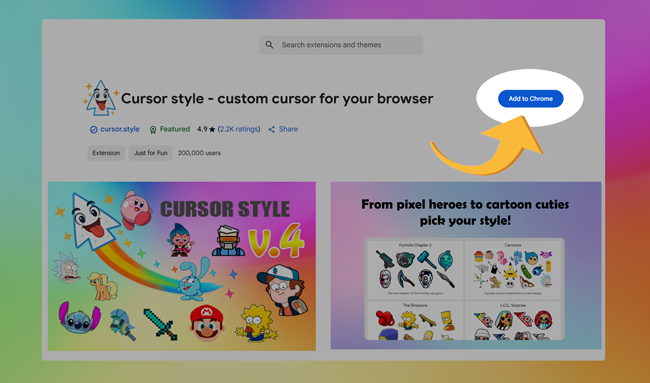
Cursor Style laienduse installimiseks minge lihtsalt Chrome'i veebipoe ametlikule lehele ja klõpsake nuppu "Lisa Chrome'i":
Pärast installimist ilmub veebisaidi navigatsiooniribale uus menüüpunkt nimega "Minu kollektsioon". See jaotis võimaldab teil hallata kõiki oma lemmikkurssoreid ja efekte ühes mugavas kohas.
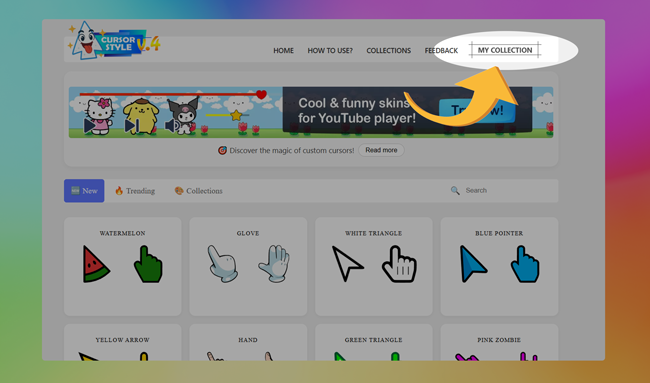
Juurdepääs kollektsioonile ja selle haldamine kiiresti
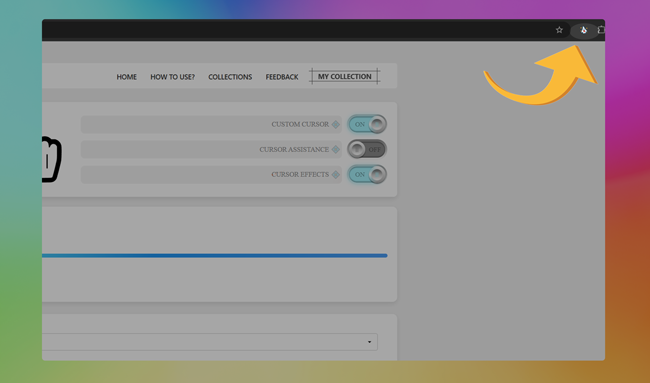
Kollektsiooni koheseks avamiseks klõpsake laienduse ikooni brauseri paremas ülanurgas. See viib teid otse teie isikliku kollektsiooni aknasse.
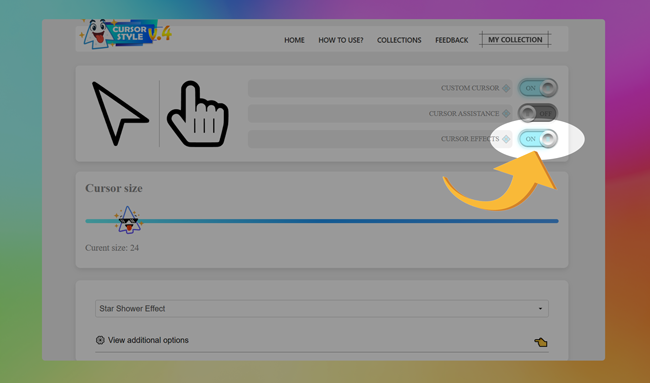
Vahekaardil Kollektsioon saate laienduse hõlpsasti lubada või keelata ühe klõpsuga. See aitab teil kiiresti naasta vaikekursorile, kui vaja.
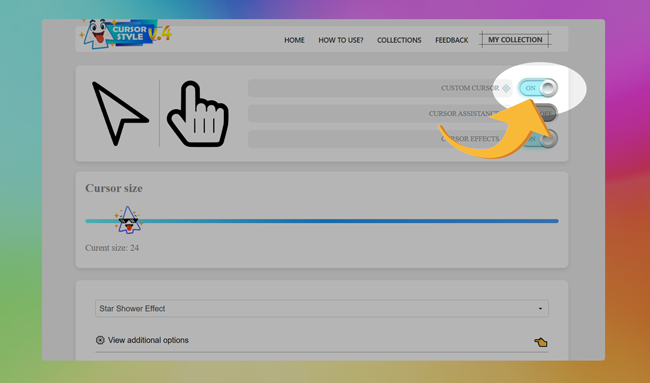
Samuti saate kursori jaoks visuaalseid efekte lubada. Lihtsalt lülitage efekti lüliti sisse ja teie valitud visuaalne täiustus rakendatakse koheselt.
Kuidas rakendada kursorit oma kollektsioonist
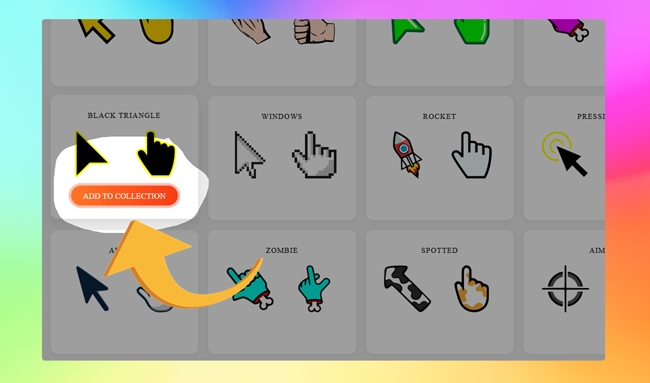
Kursori kasutamiseks laienduses peate kõigepealt lisama selle oma kollektsiooni. Seda saate teha, klõpsates kursori eelvaate all nuppu "Lisa kollektsiooni". See lisab valitud kursori teie isiklikku nimekirja laienduse sees.
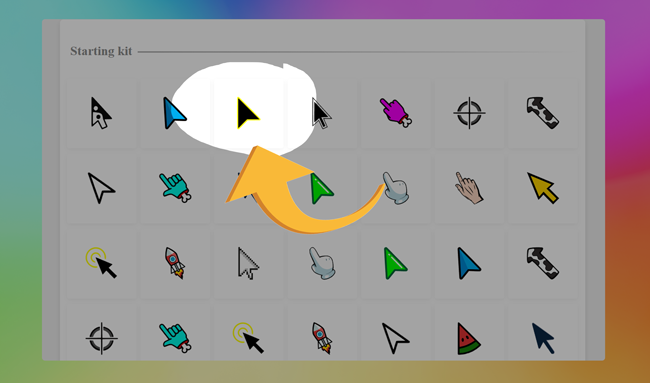
Kui kursor on lisatud, avage oma kollektsioon laienduse sees. Kursori rakendamiseks klõpsake lihtsalt sellel – ja sellest saab kohe teie aktiivne kursor.
Kuidas kursorit laienduses kasutada?
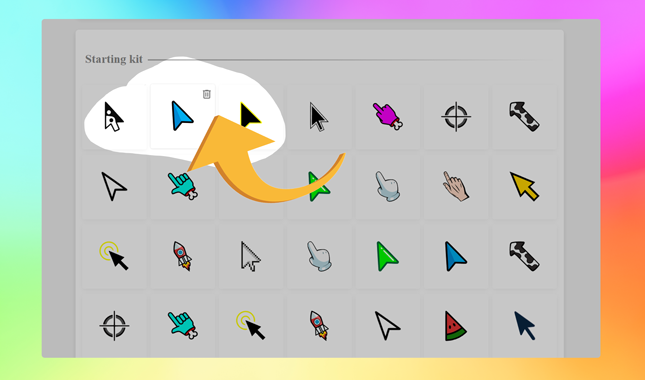
Pärast seda, kui olete põhiliidese abil oma loendisse mõned kursorid lisanud, võiksite neid hallata. Kursori eemaldamine aktiivsest loendist on lihtne: viige kursorile, mida te enam ei vaja, ja klõpsake nuppu prügikasti ikooni, mis ilmub selle kohale. See toiming kustutab kursori kohe teie nähtavast loendist, hoides teie tööruumi puhta ja korrastatuna.
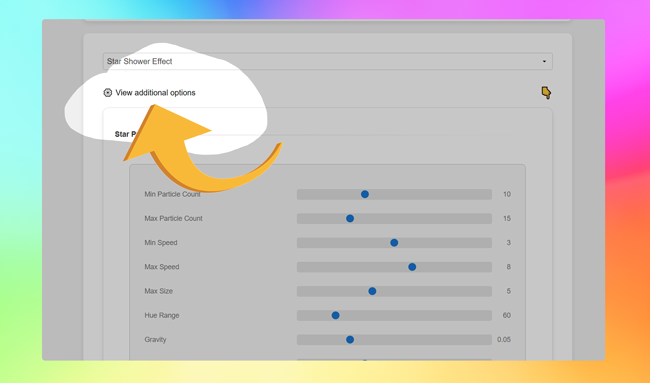
Kui soovite muuta kursoriga seotud efekti, valige see lihtsalt rippmenüüst ja klõpsake nuppu "Vaata lisavalikuid". Seal saate täpsustada, kuidas efekt välja näeb ja käitub, et see paremini teie stiiliga sobiks.

Hangi kursoristiili Chrome jaoks
Tee iga veebisait lõbusamaks mänguliste kohandatud kursoritega.
 Saadaval Chrome Web Store'is Chrome Web Store